AWS にログインする
手順
ブラウザから AWS アカウントにサインインします。
https://console.aws.amazon.com/
画面右上のリージョンが「東京」(ap-northeast-1)になっていることを確認します。違うリージョンになっている場合は、リージョンの一覧から「東京」を選択してください。
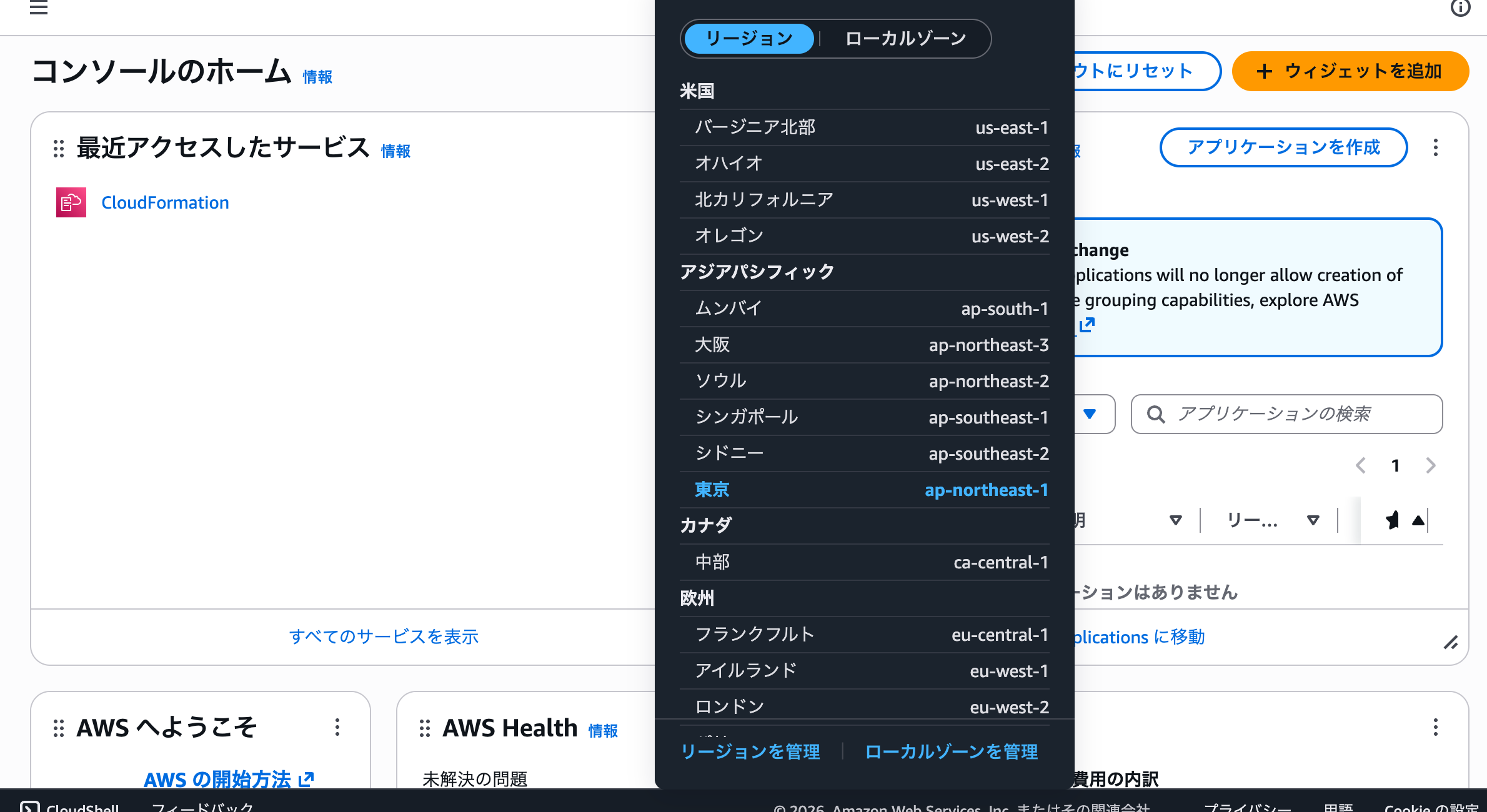
リージョンとは: AWS のデータセンターがある地域のことです。このワークショップでは、すべてのリソースを東京リージョン(ap-northeast-1)に作ります。
続いて、GitHub Codespaces のターミナルで次のコマンドを実行します。
aws login --remote
ターミナルに初めて貼り付けをするとき、ブラウザからクリップボードへのアクセスの許可を求められることがあります。その場合は Allow を押してください。
リージョンを聞かれたら ap-northeast-1 を入力します。
AWS Region [us-east-1]: ap-northeast-1
ターミナルに URL が表示されるので、コピーしてブラウザに貼り付けて開きます。
ブラウザに表示された 検証コードをコピー ボタンでコードをコピーし、ターミナルに貼り付けてログインを完了します。
aws login とは: ブラウザで AWS にサインインしたときの権限を、ターミナルのコマンド(AWS CLI や CDK、cdkd)でも使えるようにするコマンドです。アクセスキーを発行して貼り付ける必要がなく、安全にログインできます。
確認
次のコマンドを実行します。
aws sts get-caller-identity
ログインしている AWS アカウントの ID(Account)が表示されれば完了です。
{
    "UserId": "...",
    "Account": "123456789012",
    "Arn": "arn:aws:..."
}
aws login でエラーになった場合や、会社の AWS アカウントで IAM Identity Center(AWS SSO)を使ってサインインしている場合は、「aws login」でエラーになる
を確認してください。