フォークからビルドまで
リポジトリのフォーク
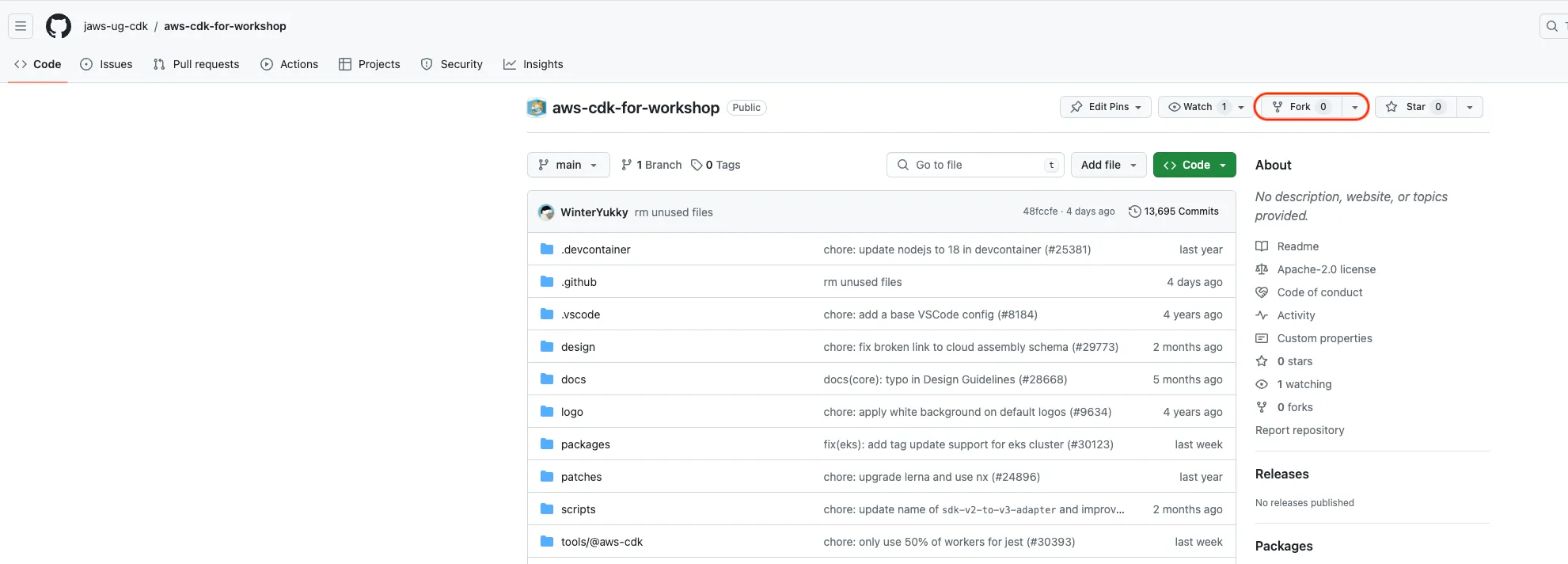
まずは、AWS CDK のリポジトリをご自身の GitHub アカウントにフォークします。
しかし本ワークショップでは、本家の AWS CDK リポジトリではなく、ワークショップ用の擬似リポジトリを使用します。 そのため、以下のリポジトリをフォークしてください。
ブラウザでリポジトリを開き、右上のForkボタンを押す
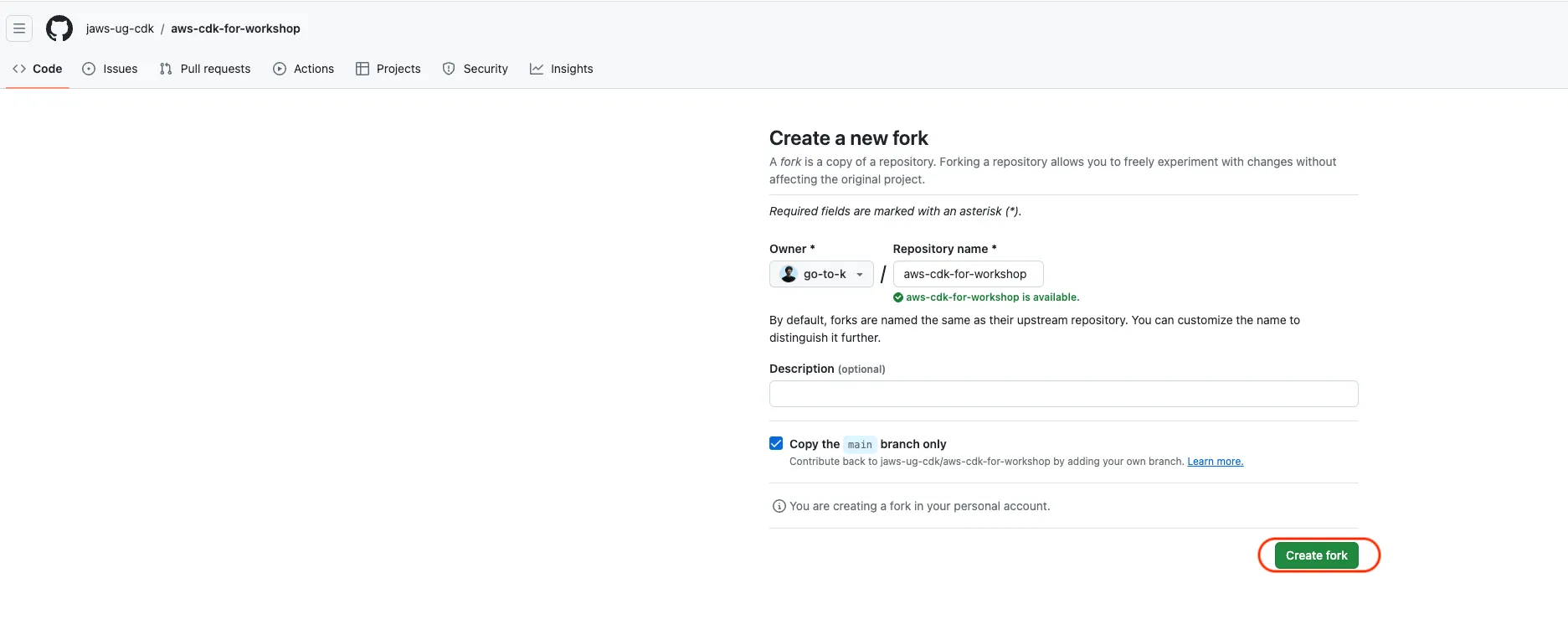
入力値はそのままで、右下のCreate forkボタンを押す
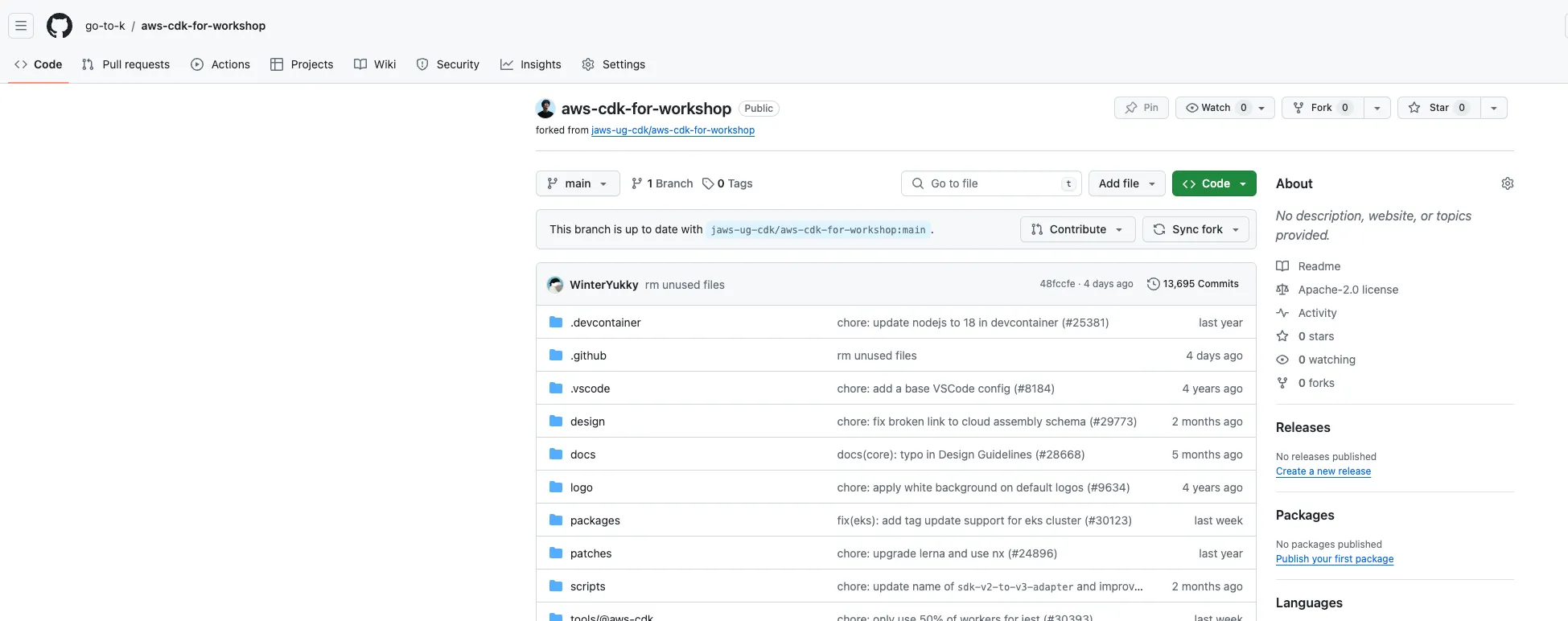
自分のアカウントにフォークされたリポジトリが開かれる
リポジトリのクローン
次は、フォークしたリポジトリを開発環境にクローン(複製)します。
本ワークショップでは先ほど構築した EC2 で実際に開発を行うため、EC2 の VS Code 上でクローンをしてみます。
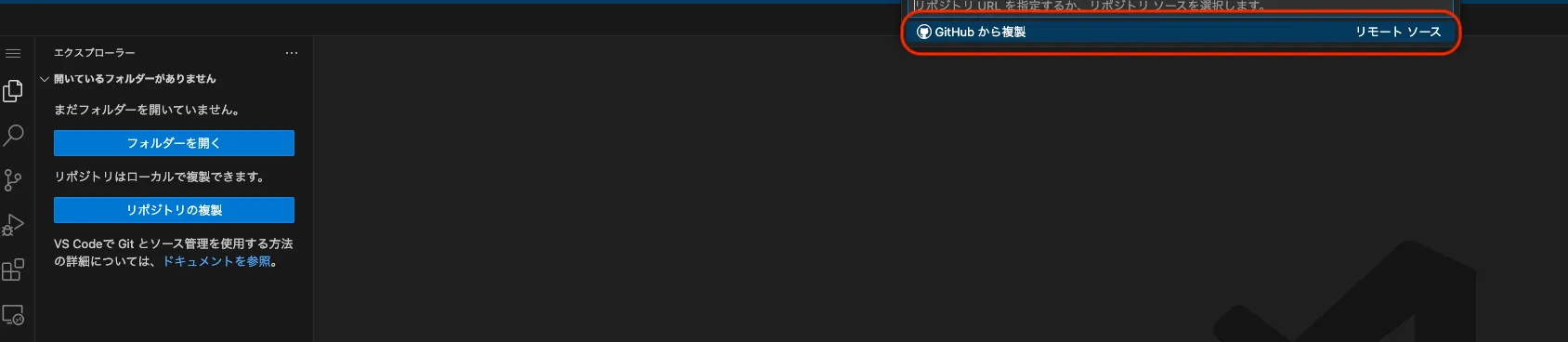
まず、EC2 の VS Code に移り、左側に表示されているバーから「リポジトリの複製」をクリックします。
すると上の入力欄に「GitHub から複製」という項目が表示されるので、クリックします。
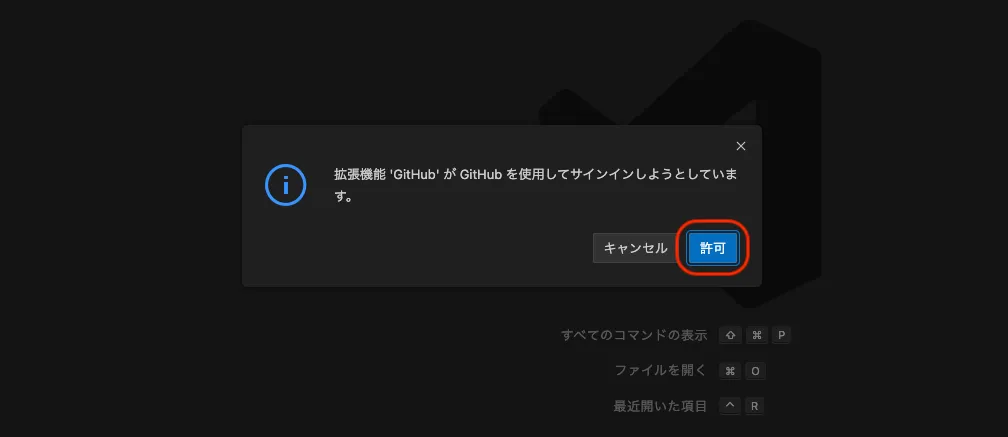
そして、先ほどフォークしたご自身のリポジトリ(ユーザー名/aws-cdk-for-workshop)を入力・選択します。
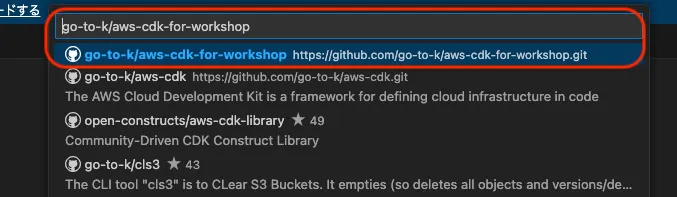
表示されたものに沿ってそのままクリックしていき、リポジトリを VS Code 上で開きます。
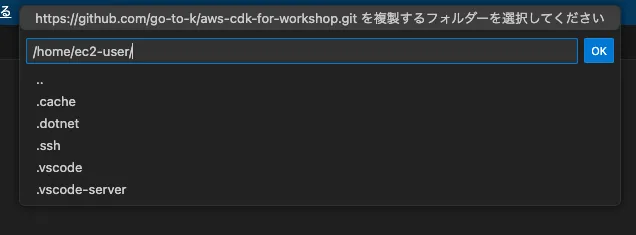
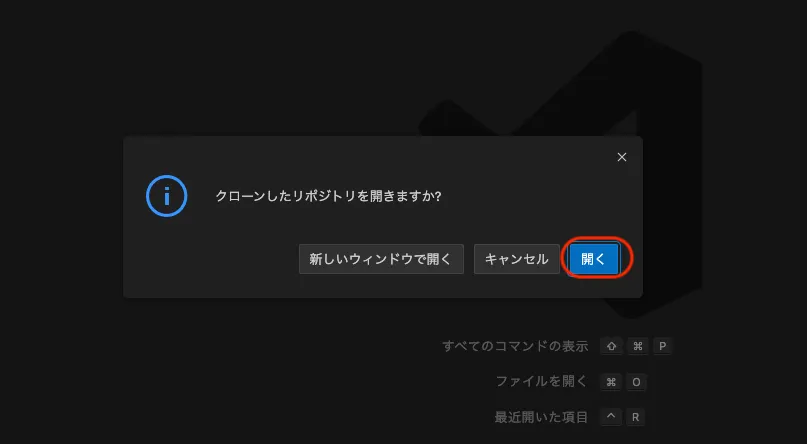
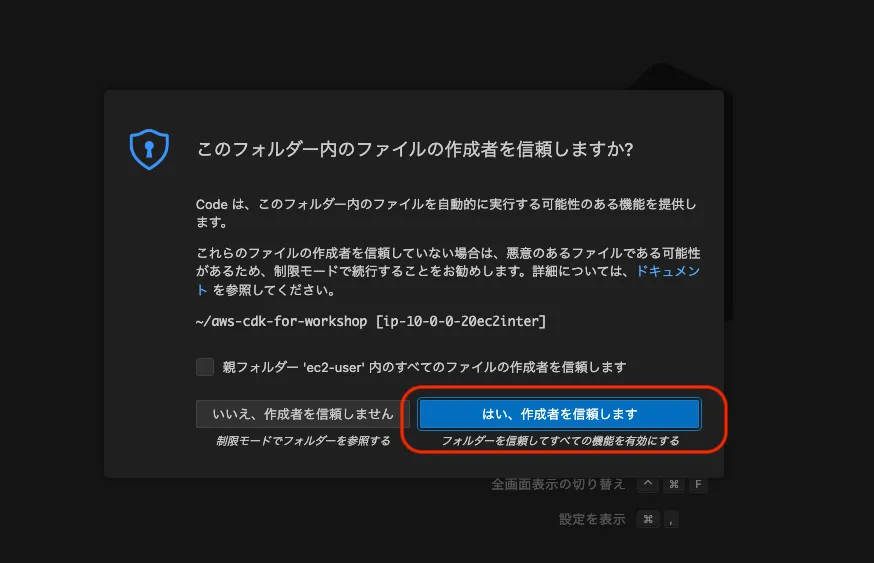
これでクローンが完了し、VS Code でコードを開けるようになりました。
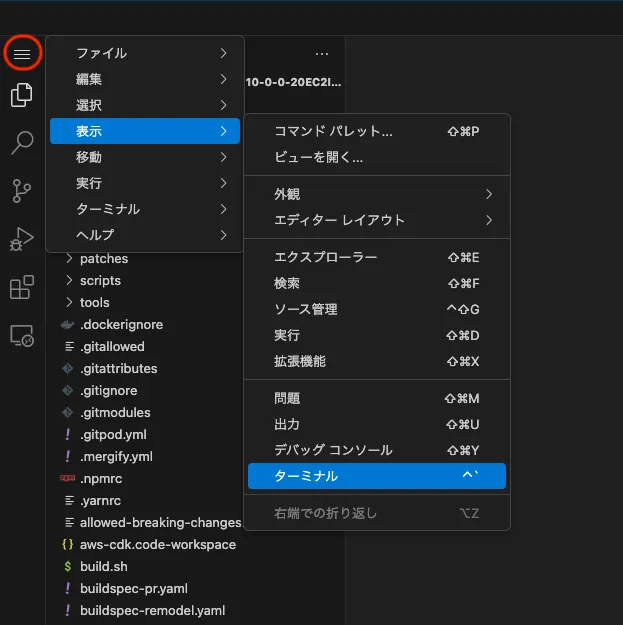
ターミナルを開いておく
ここで VS Code でターミナルを開いておきます。
以降で説明するインストールやビルドなどのコマンドは、このターミナルで実行します。
Kiro CLI でリポジトリを確認する
VS Code のターミナルが、クローンした aws-cdk-for-workshop のルートを開いていることを確認してから Kiro CLI を起動します。
pwdgit remote -vkiro-cliKiro CLI で /context show を実行し、次を確認します。
cdk-contribution-skillが利用可能である- リポジトリルートの
AGENTS.mdが context に含まれている
続いて、Kiro CLI に次のメッセージを送ります。
Read AGENTS.md and summarize the workshop target repository, prohibited actions, human approval gates, and validation commands. Do not modify any files yet.回答に次の内容が含まれていることを確認します。
- 対象は
jaws-ug-cdk/aws-cdk-for-workshop aws/aws-cdkへの Pull Request、Issue、コメントの作成は禁止- 次の操作の前には参加者の承認が必要
- フルビルドなどの長時間ビルド
- integration test の AWS へのデプロイ (実リソースが作成され課金が発生)
- ブランチの push と Pull Request の作成
.contributions/は Skill の作業ディレクトリで、コミットしない (.gitignore済み)
内容が異なる場合は先へ進まず、ファシリテーターへ確認してください。以降は同じ Kiro CLI セッションで、参加者がコマンドと差分を確認しながら進めます。
モジュールのインストール
さて、ここでクローンした AWS CDK リポジトリのコードを開いてみましょう。
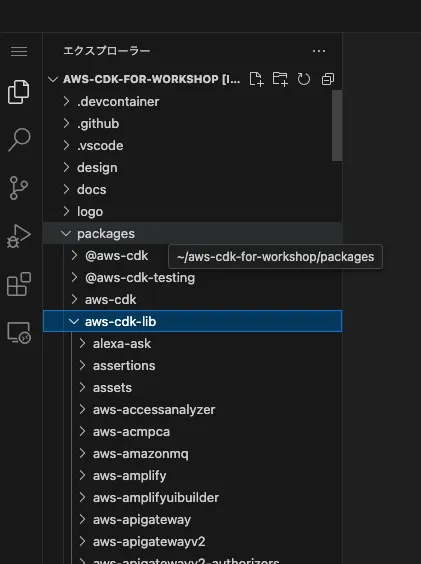
まず、左側のディレクトリ一覧から、packages/aws-cdk-libをクリックして中身を表示してみてください。
これはaws-cdk-libモジュールといい、AWS CDK のコンストラクトなど CDK を構成する大部分のコードが含まれています。
※他のディレクトリでは、@aws-cdkには alpha モジュールなど、@aws-cdk-testingには integration テストなどのテストコードが入っています。
試しに、Amazon SQS のコンストラクトファイル(packages/aws-cdk-lib/aws-sqs/lib/queue.ts)を開いてみましょう。
すると SQS のコンストラクトなどのコードが入ったファイルが表示されます。しかし、最初の数行の import 文でエラーが出ていることがわかります。
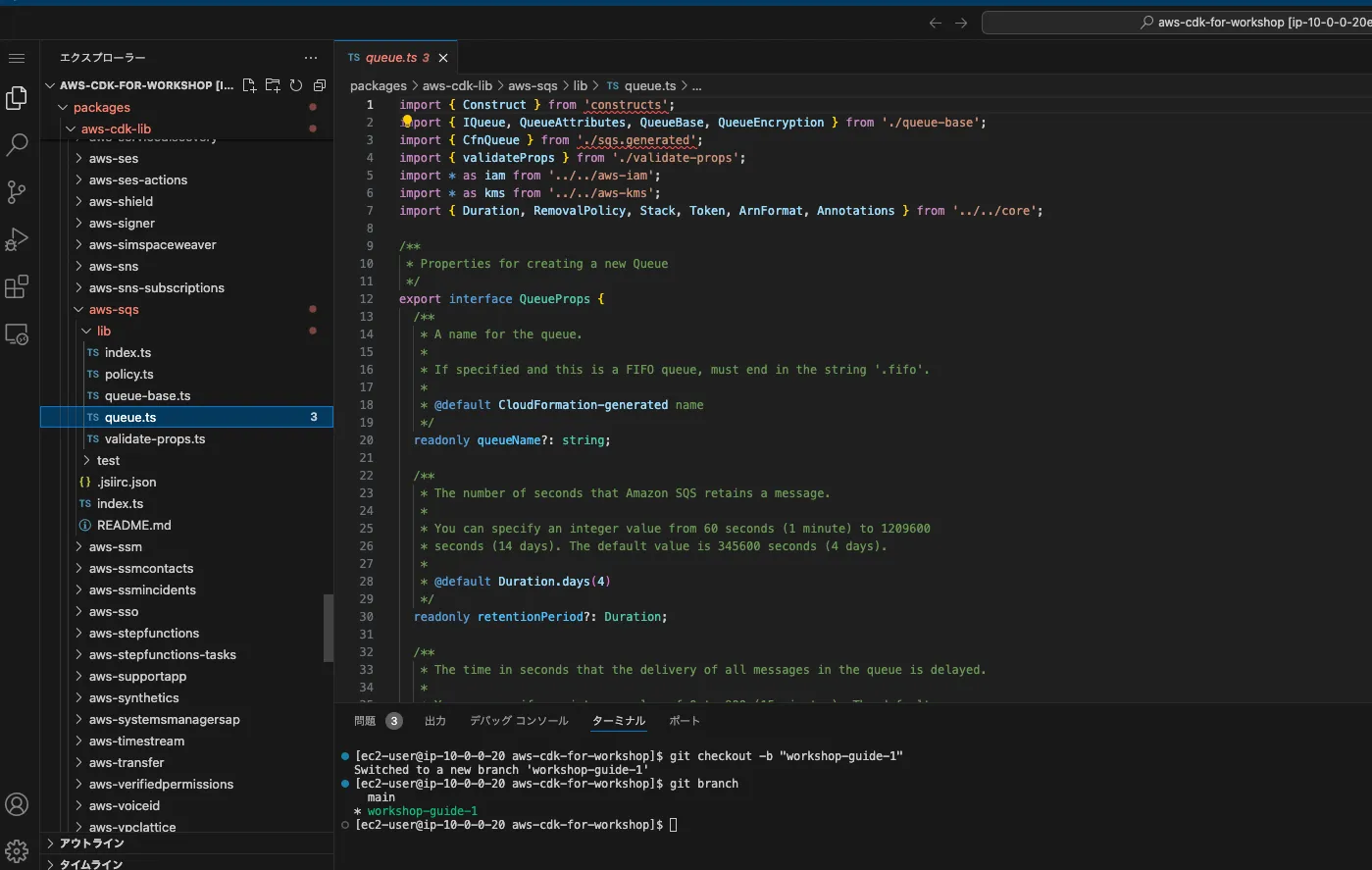
これは、まだ aws-cdk が依存するモジュールなどのインストールをしていないからです。次のコマンドでインストールしてみましょう。
yarn install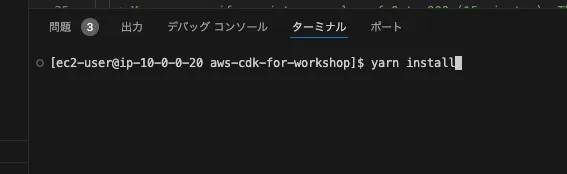
すると依存モジュールのインストールがされ、一部のエラーが解消されました。
ビルド
しかし、まだエラーが出ているようです。CfnQueue (sqs.generated)という部分で出力されています。
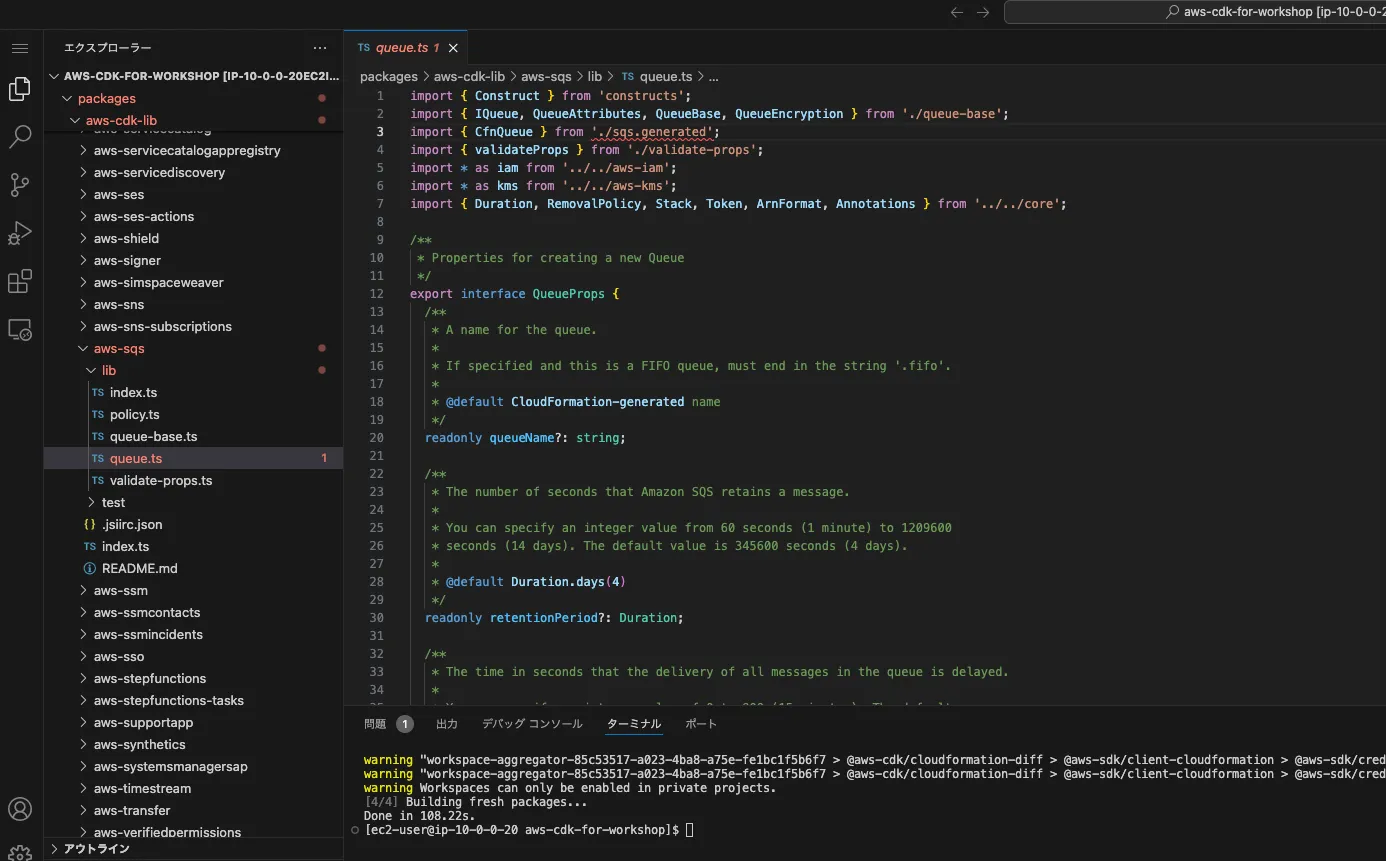
これはL1 コンストラクトのモジュールになりますが、AWS CDK ではL1 コンストラクトのファイルはビルドの際に自動生成されます。
ここまでリポジトリのクローンから依存モジュールのインストールまでしましたが、実はまだ「ビルド」をしていません。
そこで、次のビルドコマンドを投げてみましょう。
npx lerna run build --concurrency 4※上記コマンドでは、AWS CDK を構成するすべてのモジュールをビルドしますが、たとえばaws-cdk-libモジュールだけビルドする場合は、--scope=aws-cdk-libオプションを指定することで、ビルドするスコープを絞ることができます。
また、今回は並列実行数の上限を4に設定しています。これは実行環境に応じて適宜変更してください。
デフォルトのビルドでは一度ビルドしたものはキャッシュされ、次回ビルド時はそのキャッシュを使用します。しかし、このキャッシュにより思わぬビルドエラーになることも稀にあるため、その際は--skip-nx-cacheというオプションを指定することで、キャッシュを使わずにビルドすることができます。
またビルドの際、以下のようなエラーが起こることがあるため、その際はexport NODE_OPTIONS="--max-old-space-size=8192"のように使用するメモリサイズを増加させることでエラーを回避することができます。それを見越して、本ワークショップでは、あらかじめ EC2 で上記の環境変数の設定を行っています。
ERROR: Reached heap limit Allocation failed - JavaScript heap out of memoryその他ビルドに関する説明は、本家のコントリビュートガイドをご覧ください。
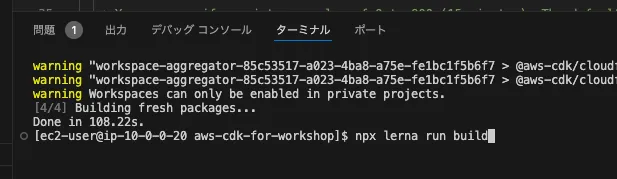
初回のフルビルドはとても時間がかかりますが、しばらく待ちましょう。
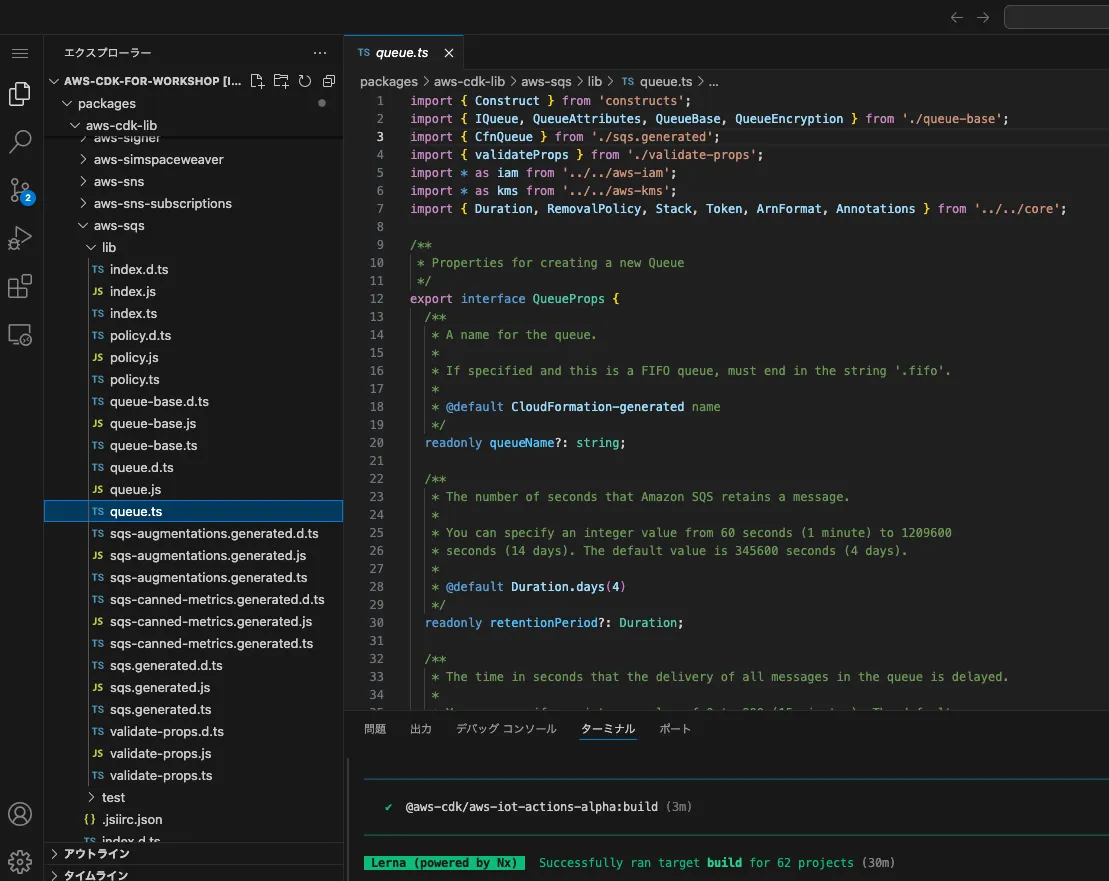
無事ビルドが完了し、L1 コンストラクトの import で出力されていたエラーも解消されました。
※フルビルドの際に以下の差分が発生していますが、これらは破棄してしまって構いません。
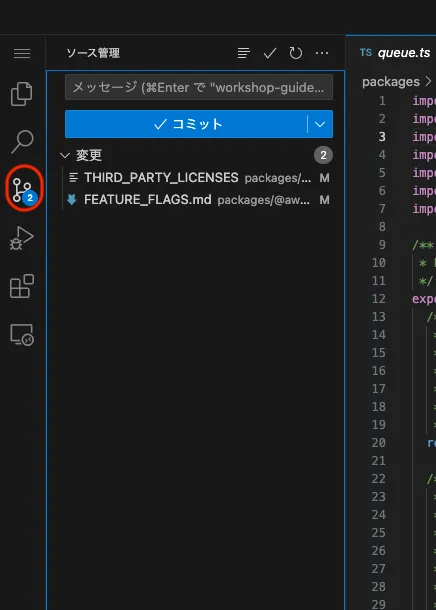
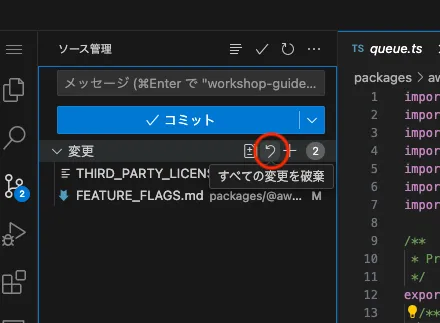
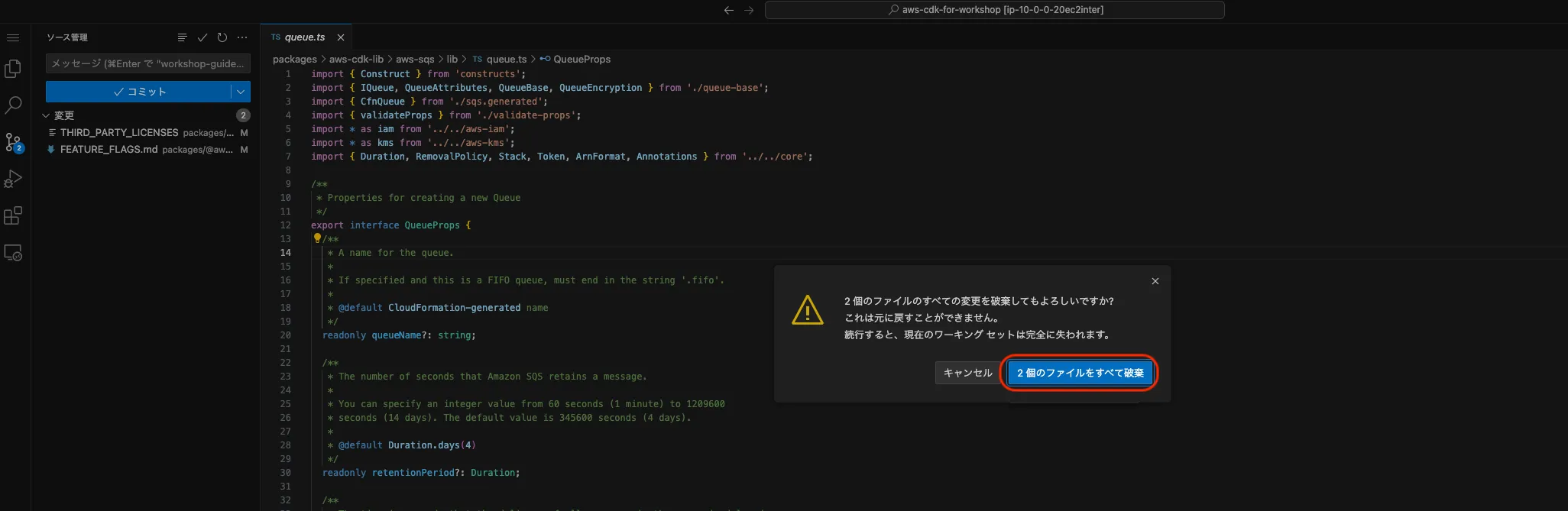
これで各ファイルを実際に変更する準備が整いました。
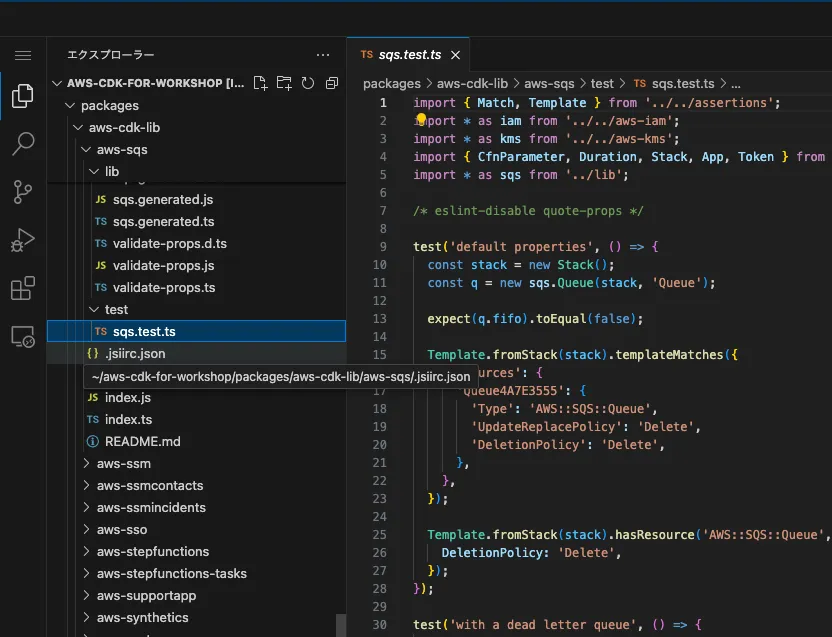
※各ファイルをダブルクリックすると、それぞれのファイルを新規タブで開けます。
- ユニットテストファイル:
packages/aws-cdk-lib/aws-sqs/test/sqs.test.ts
- integration テストファイル:
packages/@aws-cdk-testing/framework-integ/test/aws-sqs/test/integ.sqs.ts
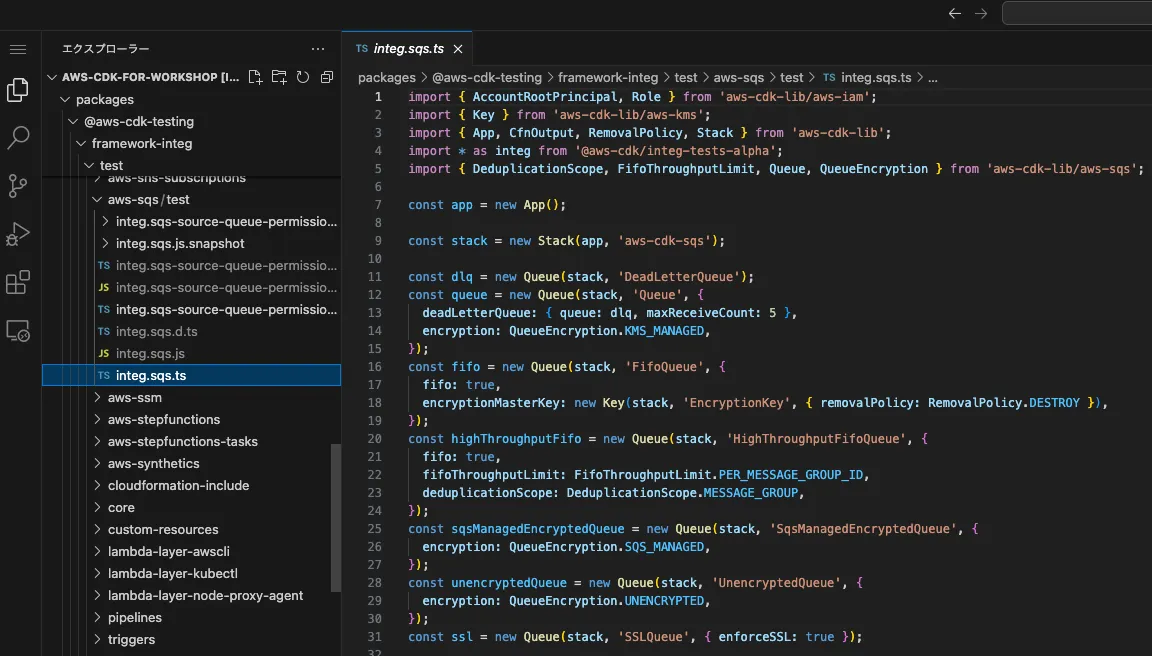
※ブランチの作成・チェックアウト
以下のコマンドを実行して、プルリクエストのための任意の名前のブランチを作成します。git branchコマンドで作成したブランチが確認できます。
git switch -c workshop-guide-1
git branch